
マニュアル › 08 ATTENUATOR とカーブ
CHAPTER 08
ATTENUATOR とカーブ
チャンネルごとに明るさを調整し、カーブで入力値と出力値の対応を整えます。
8.1ATTENUATOR の役割と ON/OFF
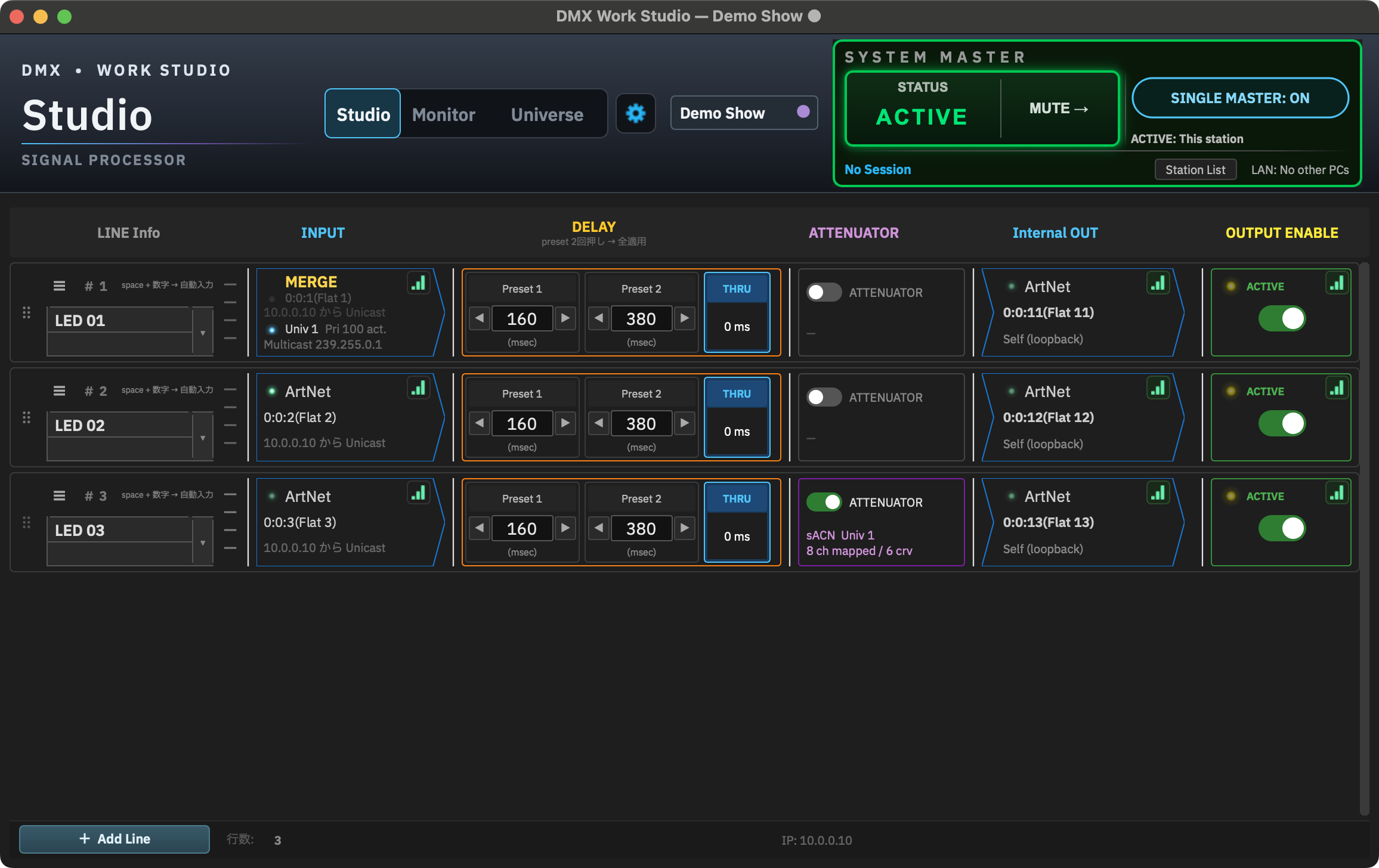
ATTENUATOR は、行に入った各チャンネルの値を出力前に調整する場所です。行の紫枠にあるトグルを OFF にすると調整せず、そのまま次へ通し、要約欄は — になります。ON にして ATTENUATOR の見出し付近をダブルクリックすると Attenuator 設定が開きます。中には明るさを調整する ATTENUATION と、値の変わり方を選ぶ CURVES のタブがあります。
8.2三つのモード
| モード | 何を指定するか | 値への働き |
|---|---|---|
| Level Master(ポップアップ表示。行の要約は Level) | 各チャンネルに 0〜100% の固定値 | 100% はそのまま、0% は消灯。空欄は 100% |
| sACN | 別の sACN ユニバースと、参照するチャンネル | 参照先の値を明るさの倍率として掛ける |
| ArtNet | 別の ArtNet ユニバースと、参照するチャンネル | sACN と同じく参照先の値を倍率として掛ける |
この Level Master は SYSTEM MASTER や Session の Master とは別物です。
行の入力の方式と、参照先の方式は別々に選べます。行の入力が ArtNet でも、参照は sACN でかまいません。
sACN/ArtNet モードでは、例えばこの行の CH1 に「別ユニバースの CH10」を割り当てると、CH10 の値でこの行の CH1 の明るさを調整します。参照値 255 ならそのまま、0 なら消灯です。参照先の受信は本体が自動で行い、まだ届いていなければ空の受信データとして扱います。参照チャンネルが空欄のセルは、そのチャンネルの元の値をそのまま通します。モードを切り替えても、各モードに入れた値は別々に保持されます。
8.3ATTENUATION タブのセル操作
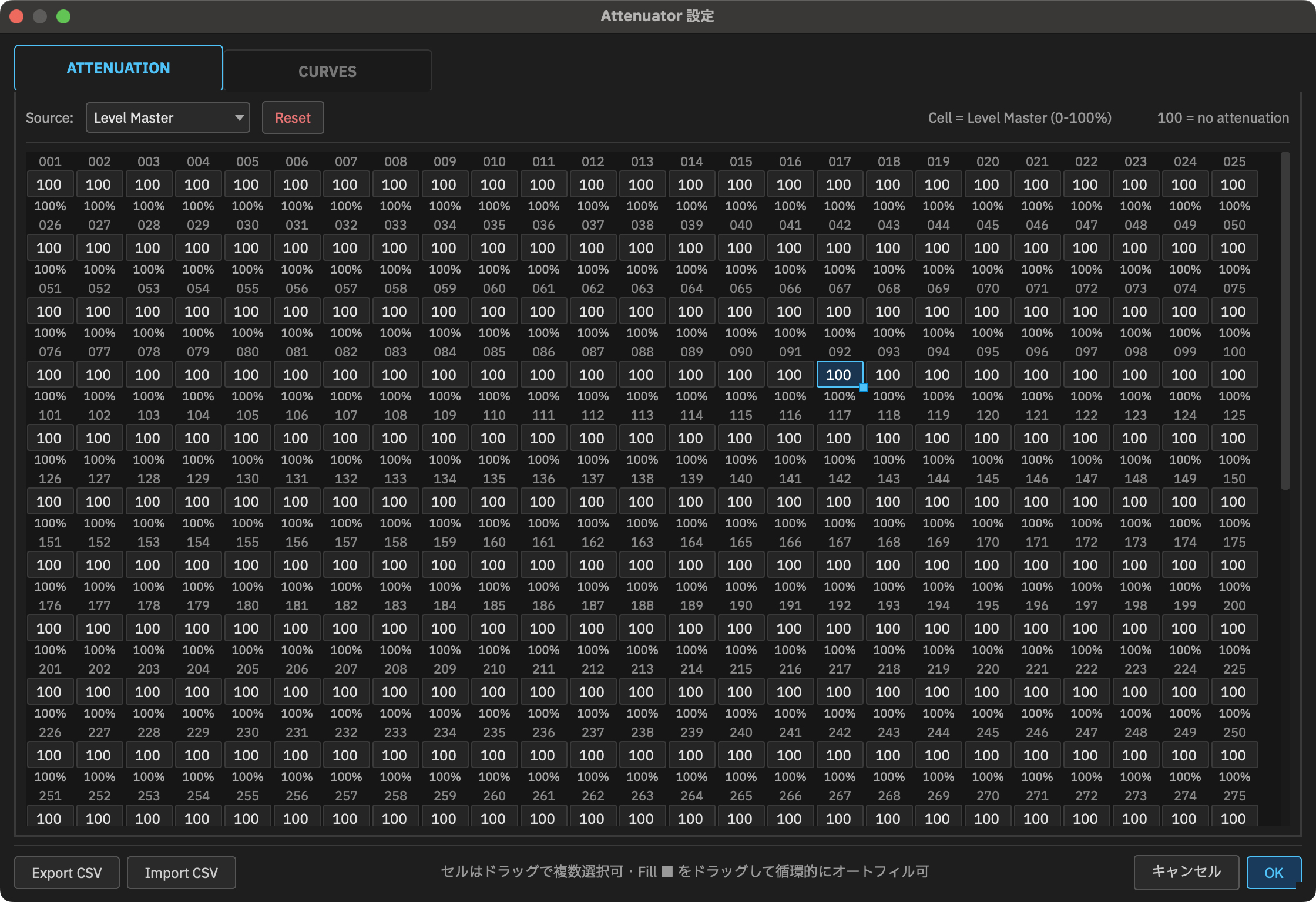
チャンネルのセルをクリックすると一つを編集でき、ドラッグすると連続するセルを選べます。選択した複数セルに値を入力し、Tab/Enter/↓ で確定すると、選択したセルへまとめて入ります。選択範囲の右下にある ■ をドラッグすると、元の並びを繰り返しながら後続セルへ広げられます。
Delete は選択セルを空欄に戻します。Level Master の空欄は 100%、sACN/ArtNet の空欄は元の値をそのまま通す意味です。⌘Z(Windows は Ctrl+Z) でセル編集を取り消せます。Reset は現在のモードの値をすべて既定値へ戻します。Export CSV/Import CSV は現在のタブの値をファイルへ出し入れする操作です。
8.4CURVES とは
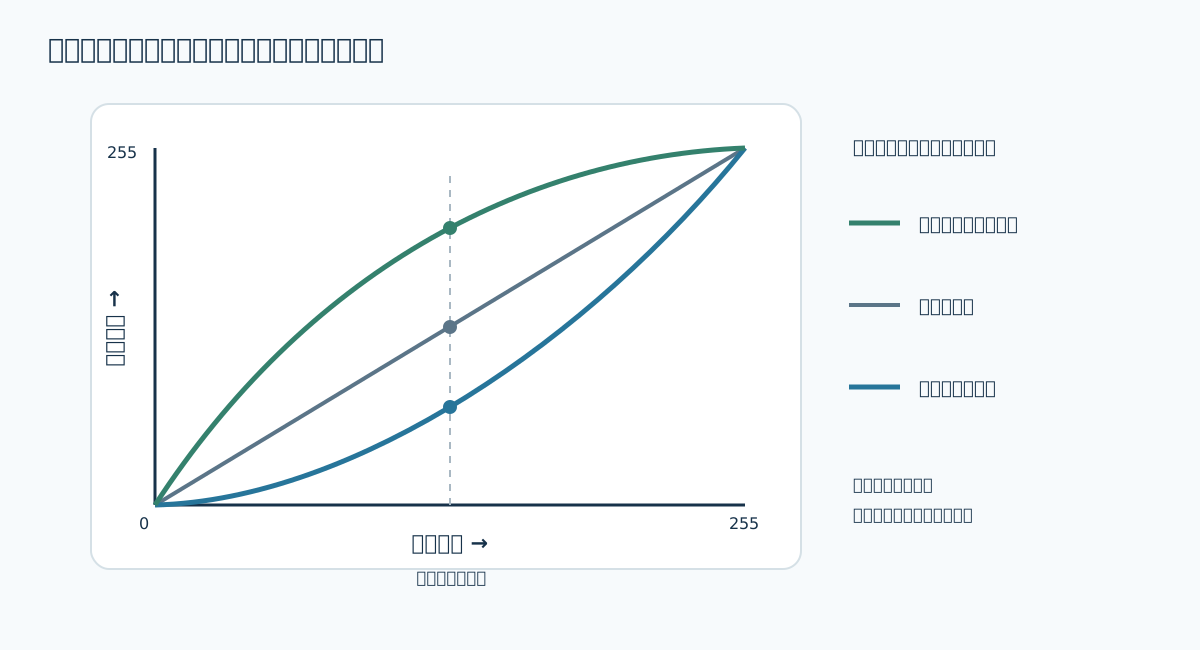
カーブは、入力された値をどの出力値へ対応させるかという「変わり方の形」です。例えば同じ中間値でも、カーブを変えると出力値が変わります。最初から使える四つは Linear(補正なし)、Square(低い値を抑える形)、Sqrt(低い値を持ち上げる形)、S-Curve(S 字の形)です。
8.5ユーザーカーブを作る
組み込みの形で足りないときは Curve Editor で自分のカーブを作れます。キャンバスをクリックして点を追加し、ドラッグして動かし、右クリックで消します。両端の点は消せません。カーブに名前と表示色を付けて保存します。
8.6カーブを割り当てる
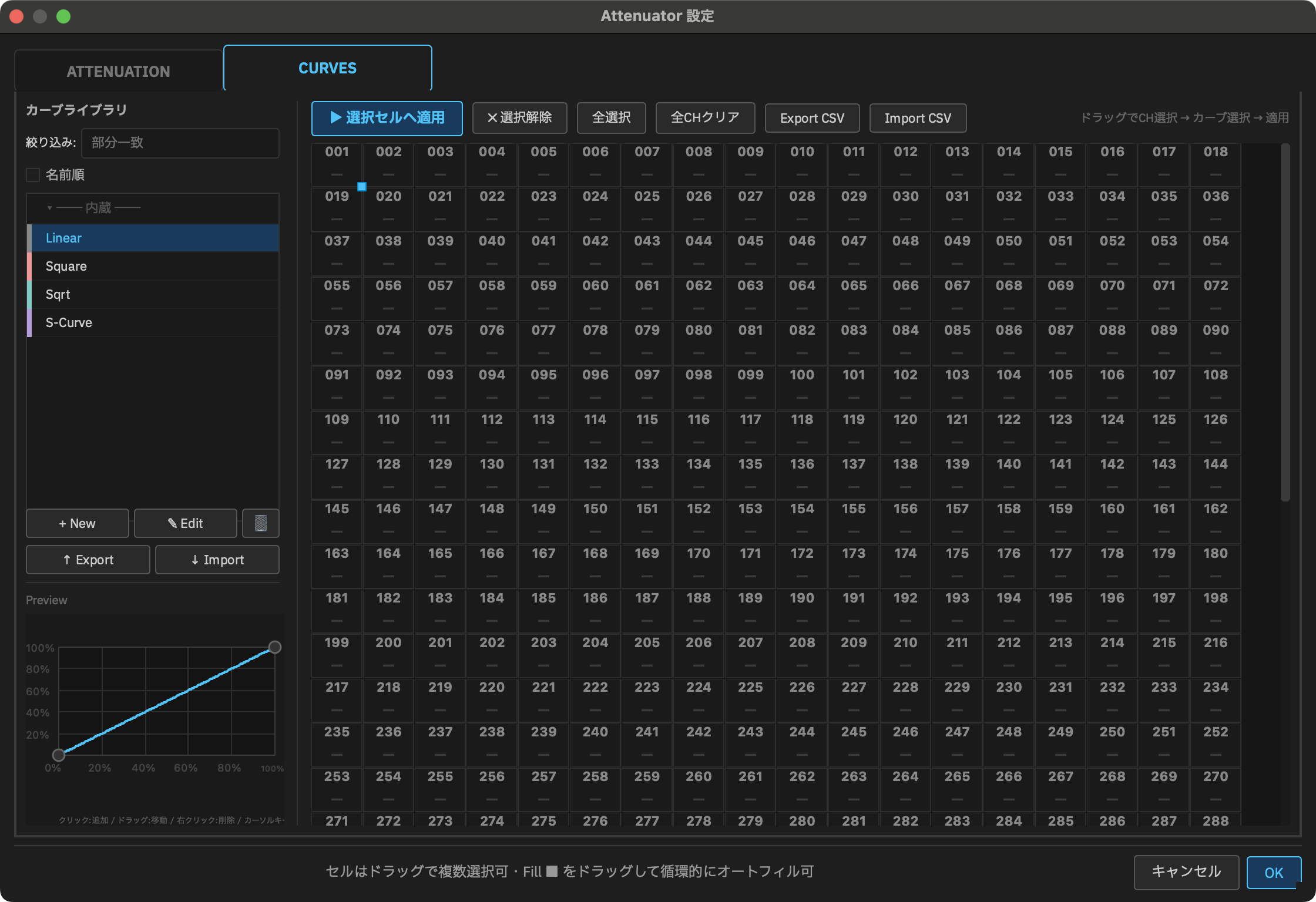
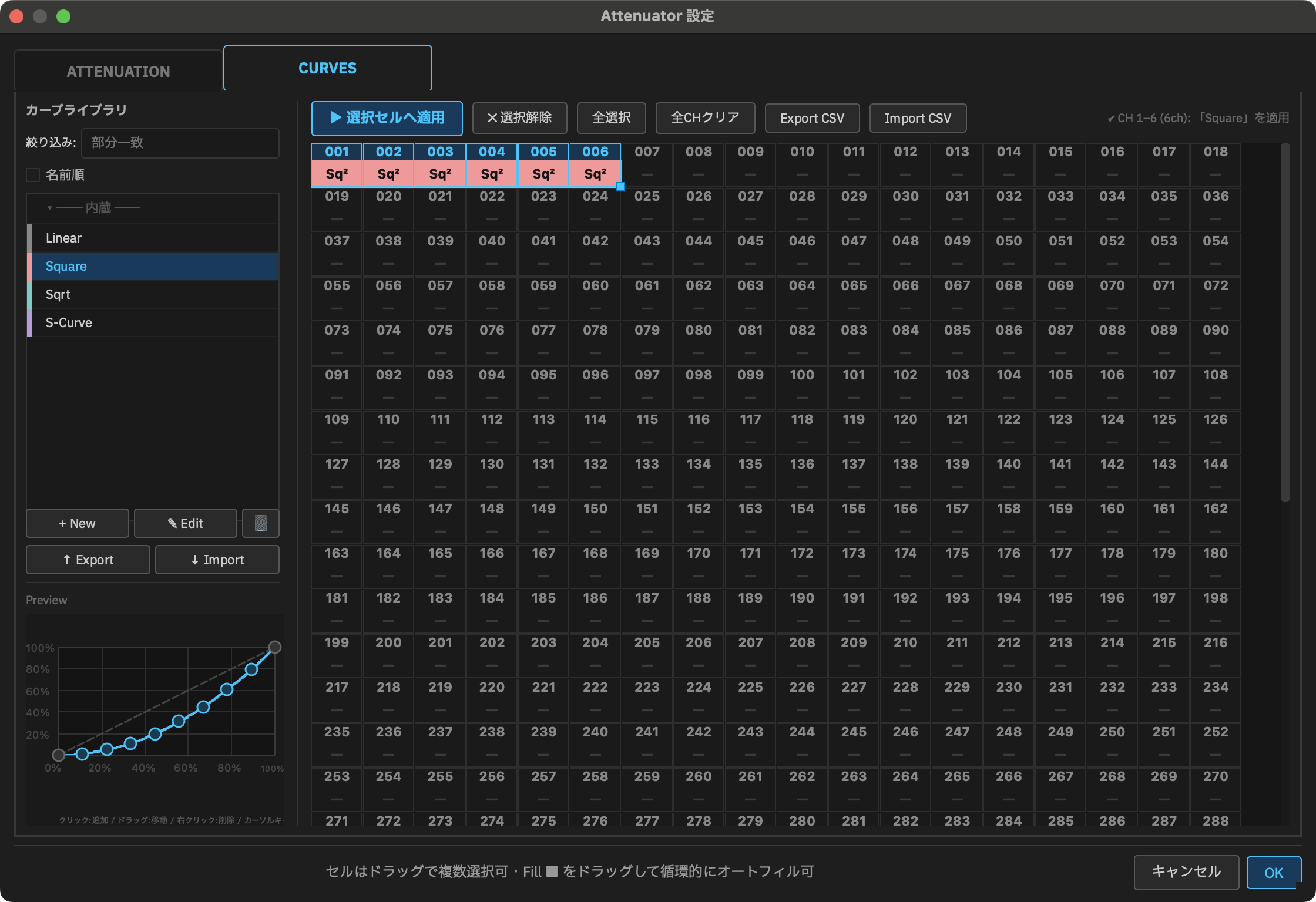
CURVES タブのカーブライブラリから使いたいカーブを選び、チャンネルのグリッドをドラッグして対象を選び、▶ 選択セルへ適用で割り当てます。選択範囲の右下の ■ をドラッグすると、選択したカーブの並びを繰り返して後続チャンネルへ広げられます。カーブごとの色は、ライブラリとグリッドで同じカーブを見分ける手がかりです。
8.7カーブの保存場所とショウへの埋め込み
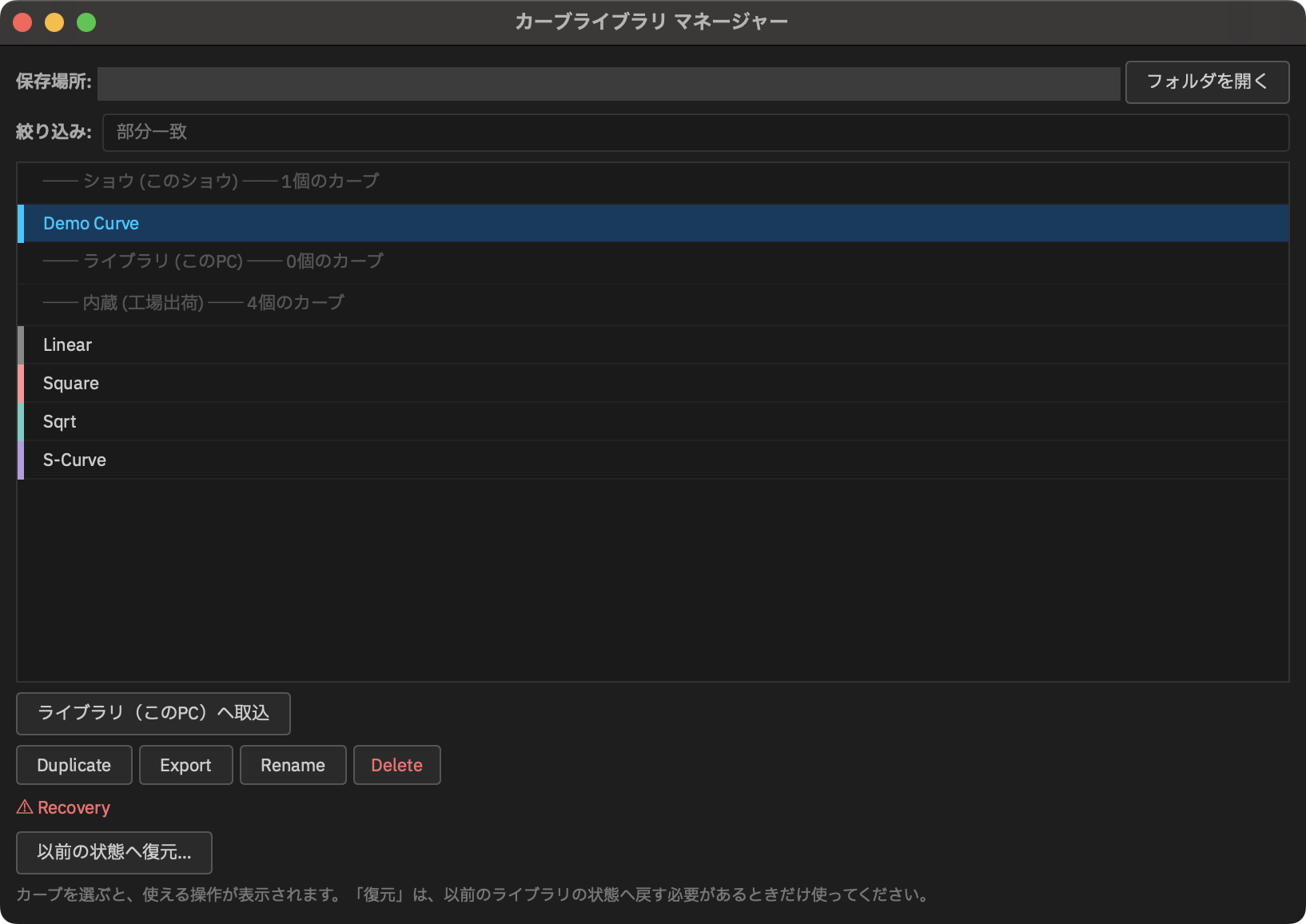
作ったカーブはこのPCのカーブライブラリに保存されます。使用中のカーブはショウにも埋め込まれるため、別PCでそのショウを開いても使えます。別PCで開いたショウのカーブを、そのPCのライブラリにも残したいときは、カーブライブラリ マネージャーを使います。ライブラリの整理や持ち出しもできます。内部の JSON ファイルは直接編集しません。
8.8使いどころ
同じ入力を器具や画面ごとに違う ATTENUATOR とカーブで調整する構成は、「10 折り返し」の 10.4で扱います。