
マニュアル › 13 ショウの保存と持ち出し
CHAPTER 13
ショウの保存と持ち出し
普段の作業はこのPCに保存し、持ち出す時に写しを作ります。別名保存と書出の違いを確認します。
13.1ショウとは
ショウは、公演で使う行とその設定をまとめて保存する単位です。ふだん作業する正本はショウ マネージャーの This PC に置き、USB には運ぶための写しを作ります。USB 上のファイルを直接編集し続ける運用にはしません。ショウには行の INPUT、DELAY、ATTENUATOR、出力、ラベルなどが入り、使用中のカーブ定義も一緒に残ります。
13.2ショウ マネージャーの画面
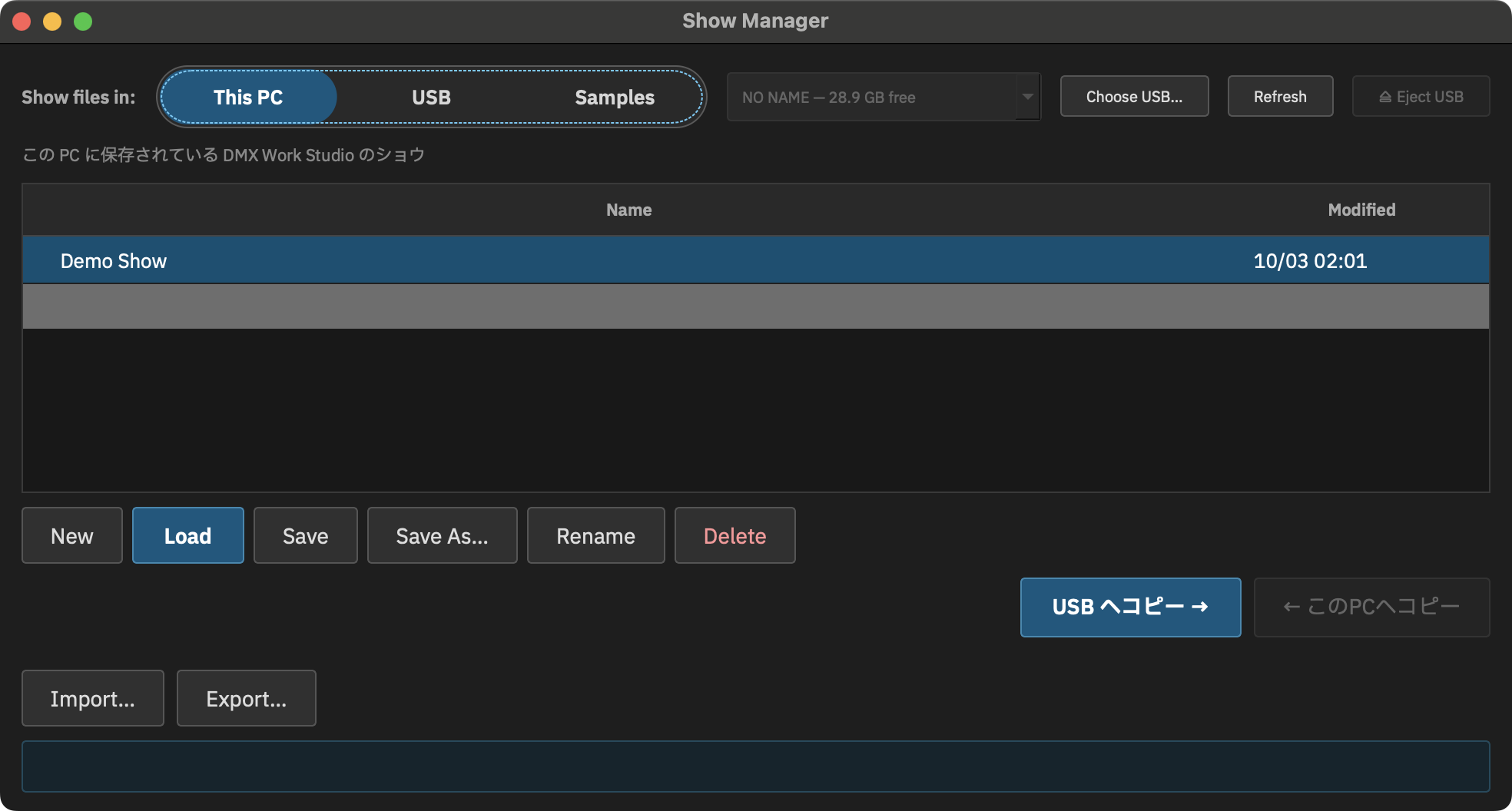
⚙ → ショウ マネージャー…、または共通ヘッダーのショウ名ボタンから開きます。This PC/USB/Samples で場所を切り替え、名称と更新日時を確認します。使えるボタンは選んだ区分によって変わります。サンプルは読み取り専用です。
Mac の ファイル メニューにも新規ショウ・開く・保存・別名保存・取込・書出があります。⌘N は新規ショウ、⌘O はショウ マネージャーを開きます。保存は ⌘S、別名保存は ⇧⌘S です。
13.3このPCへ保存する
⌘S(Windows は Ctrl+S)は、開いているショウを This PC に保存します。まだ保存先の名前がないときは、名前を付ける操作へ進みます。別の名前で今後も作業したいときは、Show Manager の Save As…を選びます。名前を付けた後は、その名前のショウが作業中のショウになります。
13.4別名保存と書出の違い
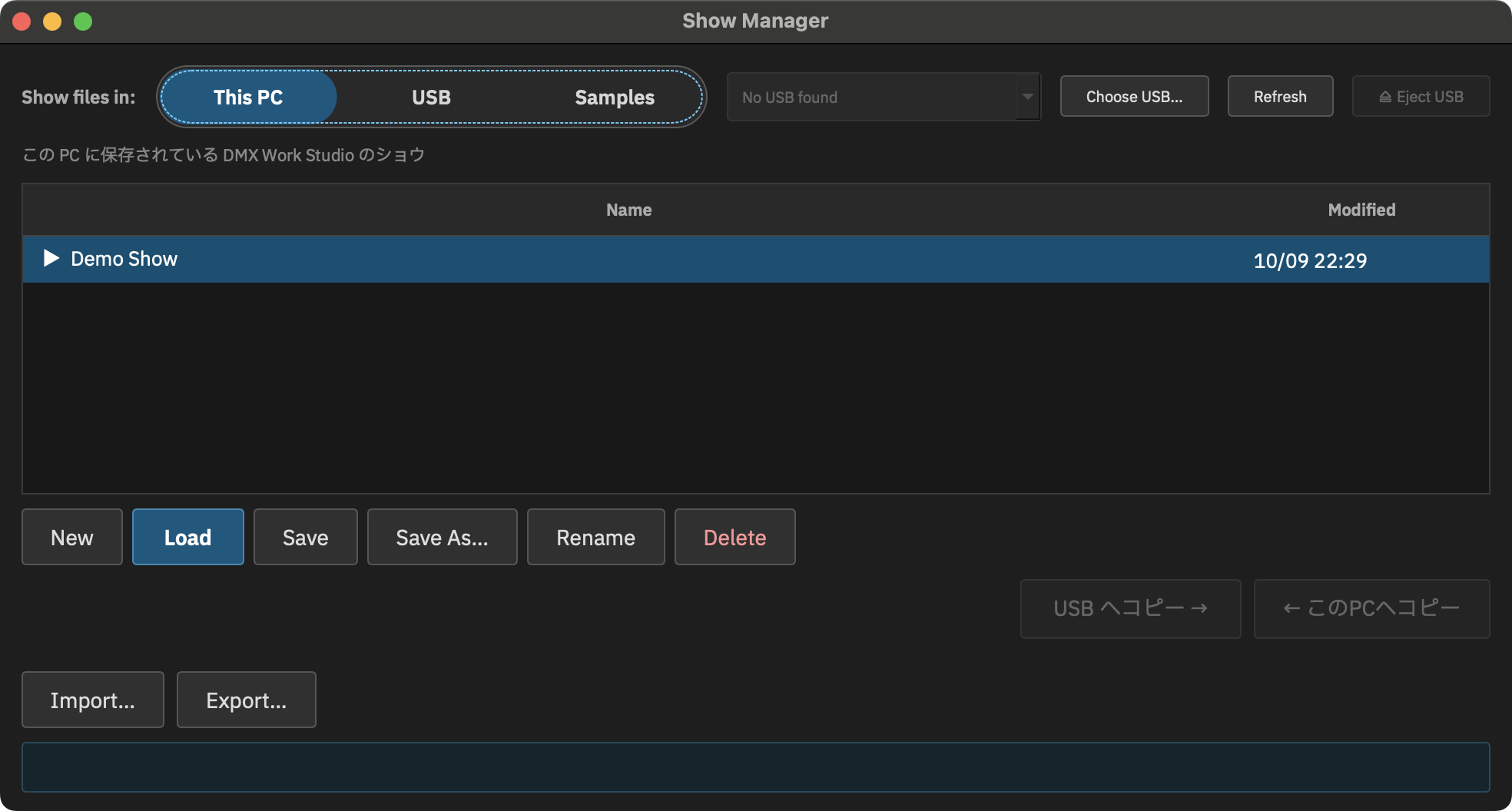
Save As… は、このPCに別の名前で保存し、以後そのショウで作業する操作です。Export… は、今のショウの写しを好きな場所に出す操作です。書出しても、作業中のショウ名と普段の保存先は変わりません。好きな場所へ写しを出すなら書出を使い、その名前で作業を続けるなら別名保存を使います。USB への持ち出しには、次の節の USB へコピー → を使います。
13.5USBへ出す・別のPCで開く
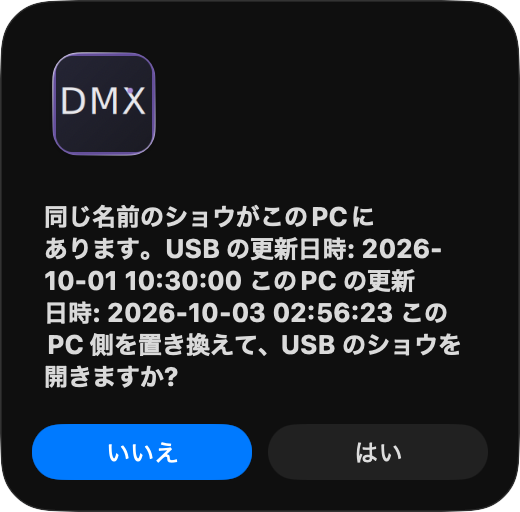
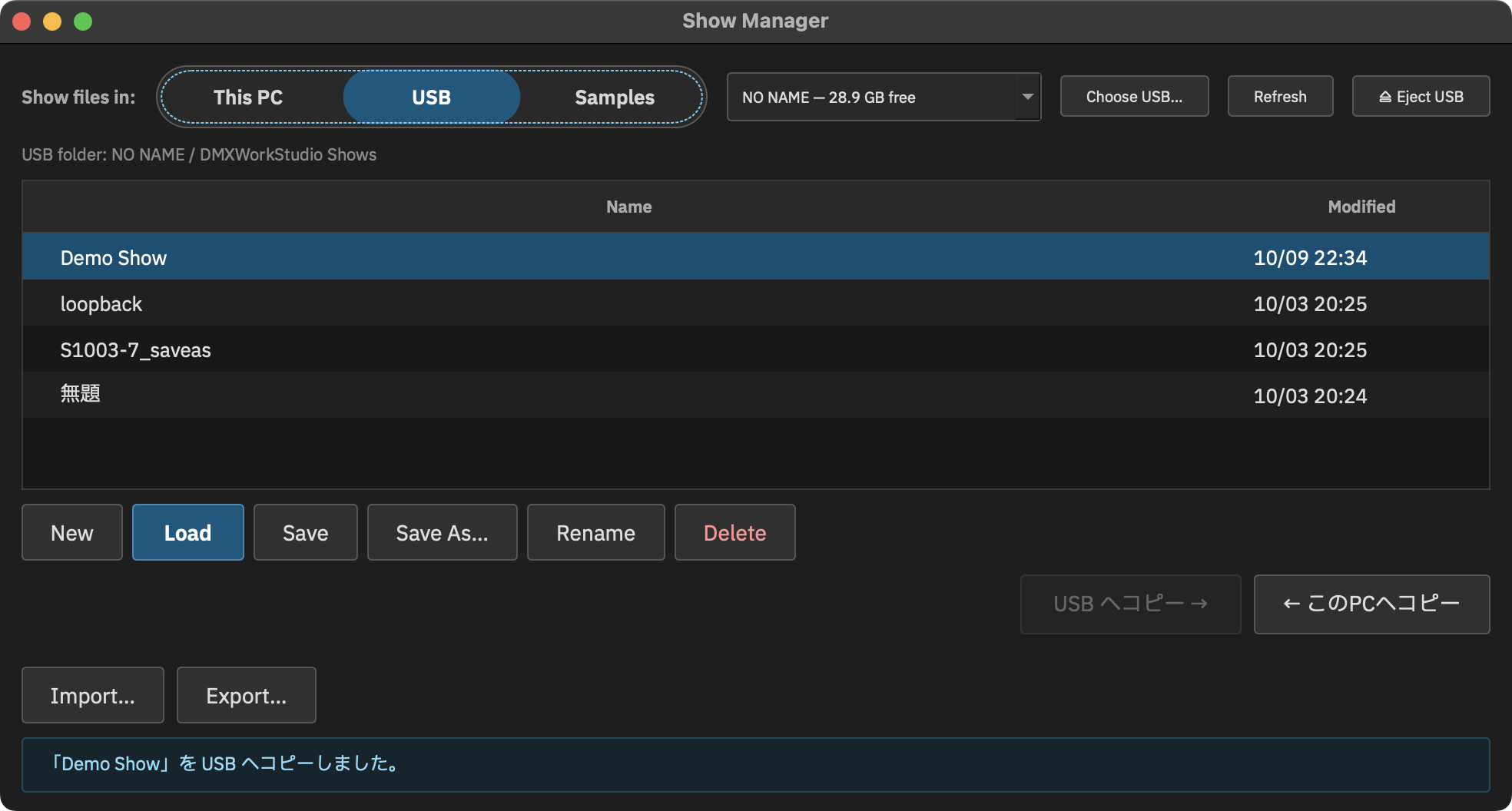
持ち出す写しは、ショウ マネージャーから USB へコピーして作ります。今の変更を持ち出す時は、先にこのPCへ保存してください。
- USB を挿し、ショウ マネージャーの This PC で持ち出すショウを選びます。複数の媒体がある時は Choose USB… で対象を選びます。
- USB へコピー → を押します。
- 画面下に成功の文言が出たことを確認します。例えば Demo Show なら 「Demo Show」を USB へコピーしました。 と表示されます。
- USB に切り替え、コピーしたショウが一覧に並ぶことを確認します。
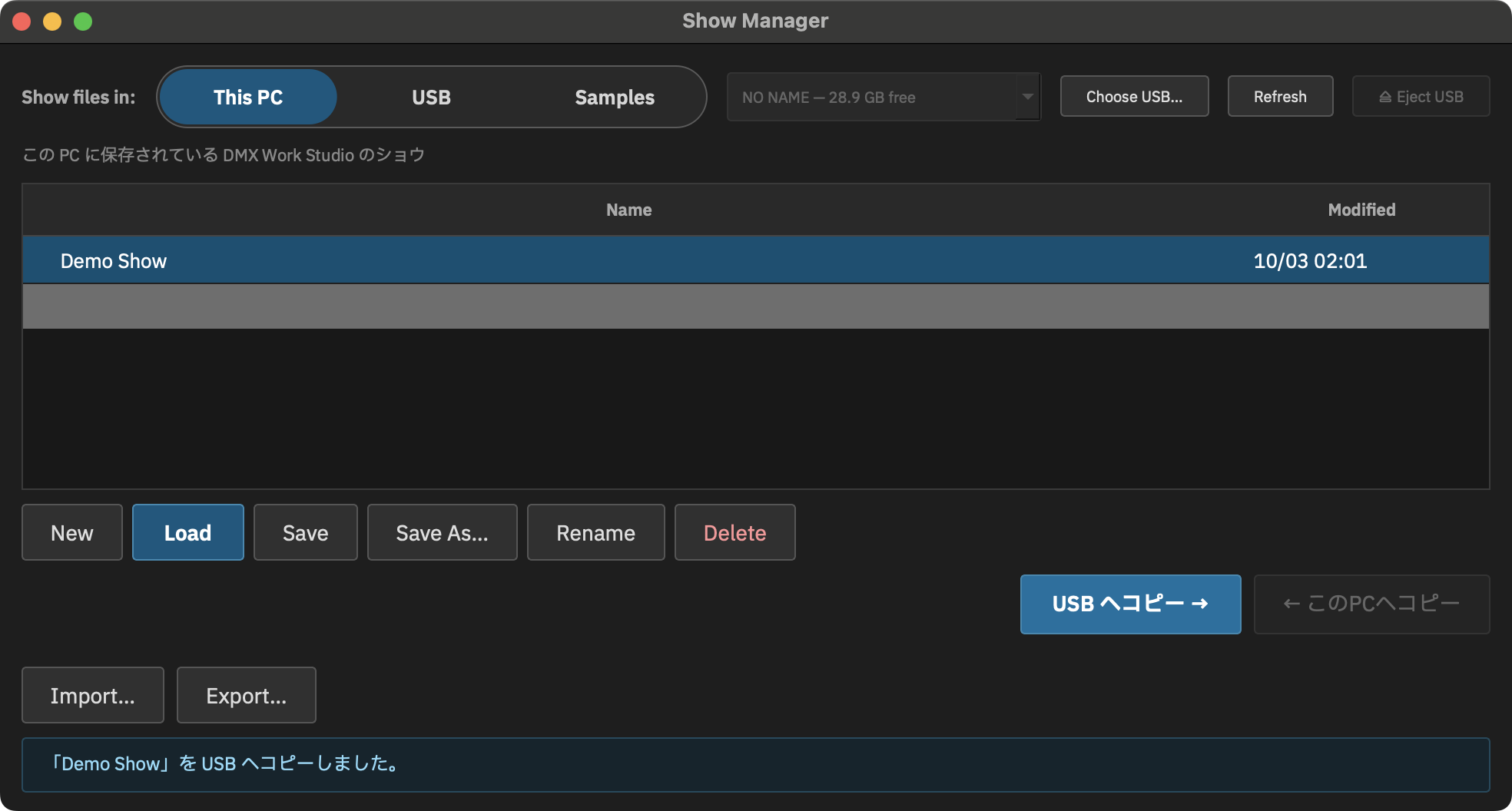
別のPCで開く時は、次の手順で進めます。
- 別のPCに USB を挿し、ショウ マネージャーの USB に切り替えます。複数の媒体がある時は Choose USB… で対象を選びます。
- ショウを選んで Load を押します。このPCへ取り込み、取り込んだ方を開きます。同名がある時は更新日時を比較して判断します。
- 開いた直後の SYSTEM MASTER は MUTED です。行と宛先、NIC を確かめてから稼働させます。
- 以後は ⌘S(Windows は Ctrl+S)でこのPCへ保存します。媒体を取り外す時は ⏏ Eject USB を押します。
USB 上のショウの削除は、確認後に完全に消します。元へ戻せないため、削除前に名前を確かめてください。
13.6取込(Import)
ショウ マネージャーの Import… から、好きな場所にあるショウファイルを選びます。ファイルは一度 This PC へ取り込まれ、その取り込んだ方が開きます。以前の形式のため一覧では灰色になって開けないショウも、この入口から選べます。取り込んだ後の保存先はこのPCです。
13.7LANで送る
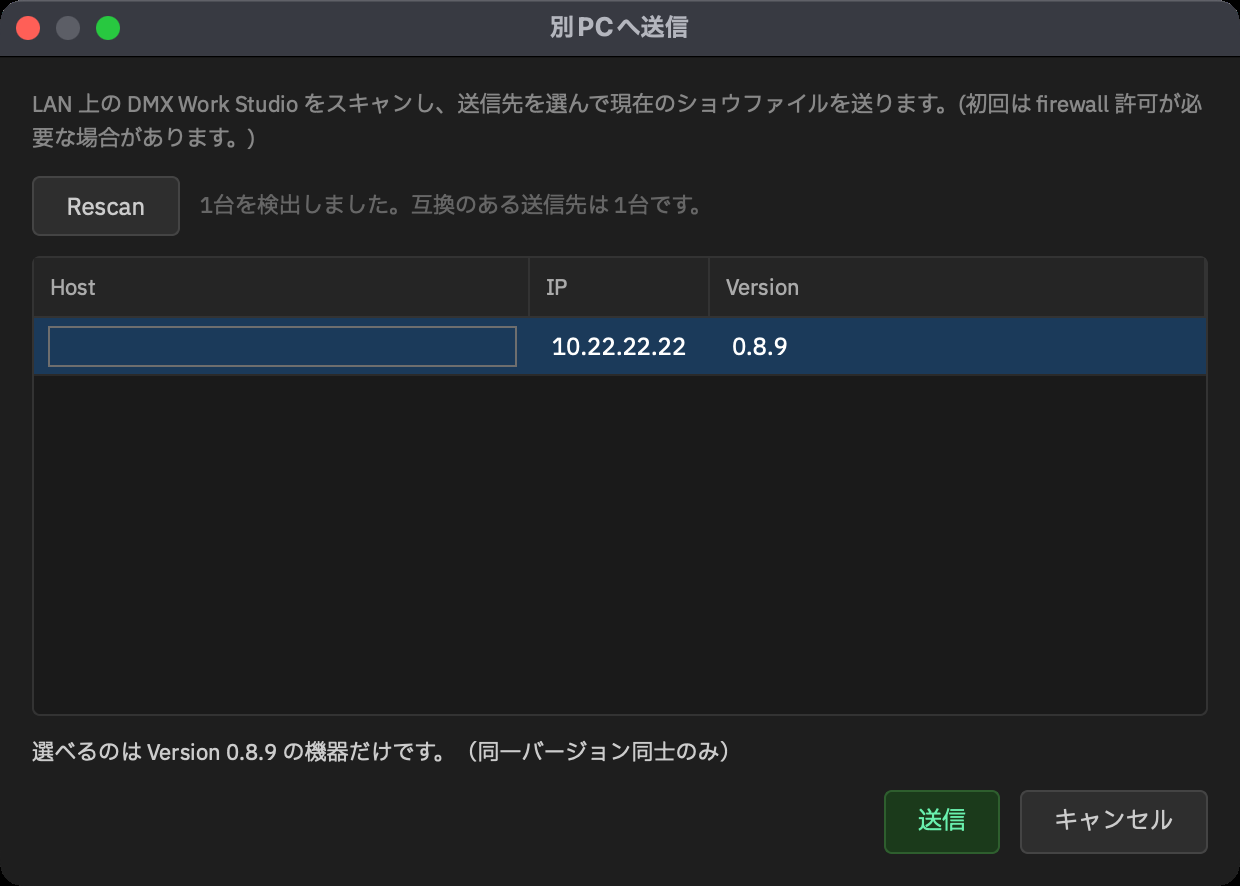
送る側で ⚙ → 別PCへ送信… を開き、同じLAN上で起動している相手のPCを一覧から選んで送ります。受ける側が読み込みを承認すると、現在の行が受信した設定に置き換わり、SYSTEM MASTER は MUTED になります。LANで送るのは送信時点の設定内容で、元のファイルそのものを移す操作ではありません。相手のPCに残すなら、受信後に Save As… で名前を付けます。送れないときは 「19 困った時」の 19.6 を参照します。
13.8サンプル
Samples は同梱の読み取り専用ショウです。開いた直後は SYSTEM MASTER が MUTEDで、保存先のない状態になります。変更を残すために Save、または ⌘S(Windows は Ctrl+S)を押すと、Save As… に進み、利用者のこのPCに保存します。サンプルの一覧と使い方は 「18 サンプルショウ」 で扱います。
13.9ショウの置き場
普段はフォルダを直接操作せず、ショウ マネージャーの This PC を使います。Windows のショウは C:\ProgramData\DMX Work Studio\shows\ にあります。
⚙ → 設定… → This PC → データフォルダを開く は、このPCの設定とカーブ庫を開く入口です。Windows ではショウの保存先とは別の場所です。