
マニュアル › 参考資料:Windows を本番で使うための設定
REFERENCE
参考資料:Windows を本番で使うための設定
はじめに
この資料は、DMX Work Studio を Windows PC での使用時の参考として、Windows 側のおすすめ設定をまとめたものです。
Windows の設定と挙動は、DMX Work Studio のサポートの範囲外です。
設定画面の名前や場所は、Windows の更新や機種によって変わることがあります。
確認日:2026-10-11
本番で使うユーザーでサインインして、本番の前に確かめてください。電源の設定は PC 全体に効くため、別のユーザーが変えると本番のユーザーにも影響します。
1. 電源
スリープ防止の設定
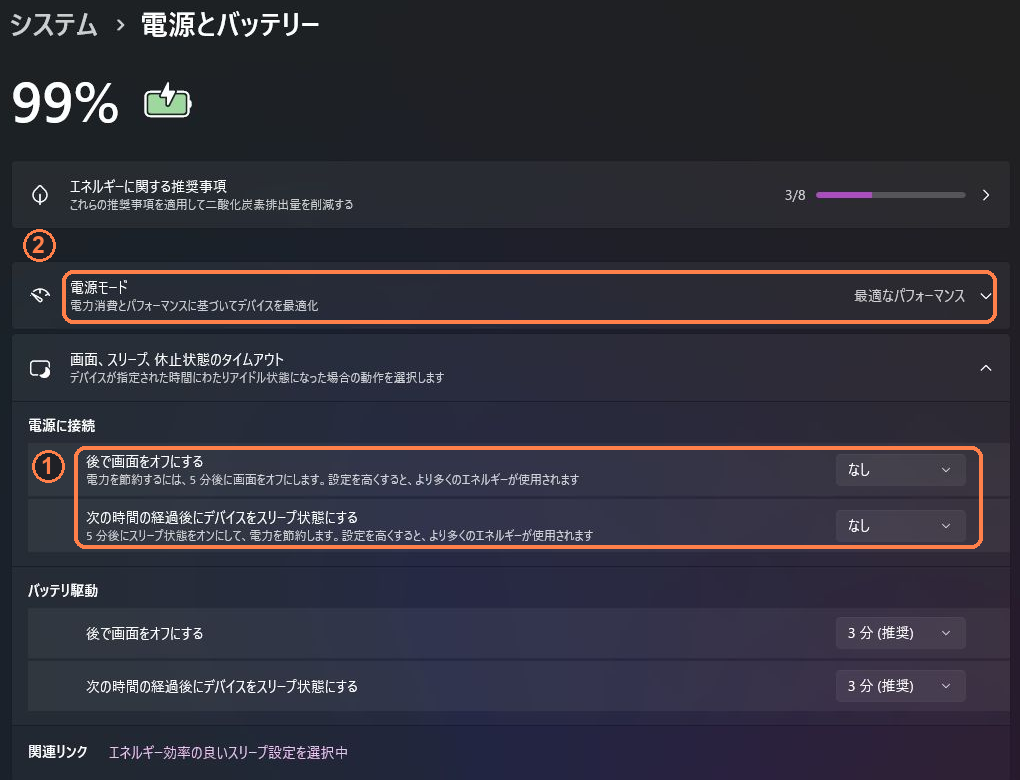
Windows のデフォルト設定では、操作しないと画面が消え、続いてスリープに入ることがあります。現在の既定値は、電源接続時に画面 5 分・スリープ 5 分(モダンスタンバイ機)のようですが、機種により異なります(設定画面の画像)。
SYSTEM MASTER が ACTIVE の間、DMX Work Studio は Windows にスリープしないよう申し出ます。画面は消えても出力は続きます。MASTER が OFF の間は申し出ないため、スリープすることがあります。
DMX Work Studio 使用時のおすすめは、電源に接続時のスリープを「なし」にします。
| 項目(電源に接続時) | おすすめ |
|---|---|
| スリープ | なし |
| 画面の電源を切る | なし |
設定 → システム → 電源とバッテリー → 画面、スリープ、休止状態のタイムアウトで設定します(1 枚目の写真の①)。
電源モード
設定 → システム → 電源とバッテリー → 電源モード で、電源に接続時は「最適なパフォーマンス」をおすすめします(1 枚目の写真の②)。
「最適な電力効率」のままだと、扱う行が多い時に処理の余裕が少なくなります。
ノート PC のカバーを閉じて、外付けモニターで使う時
※デスクトップ PC には関係しません。
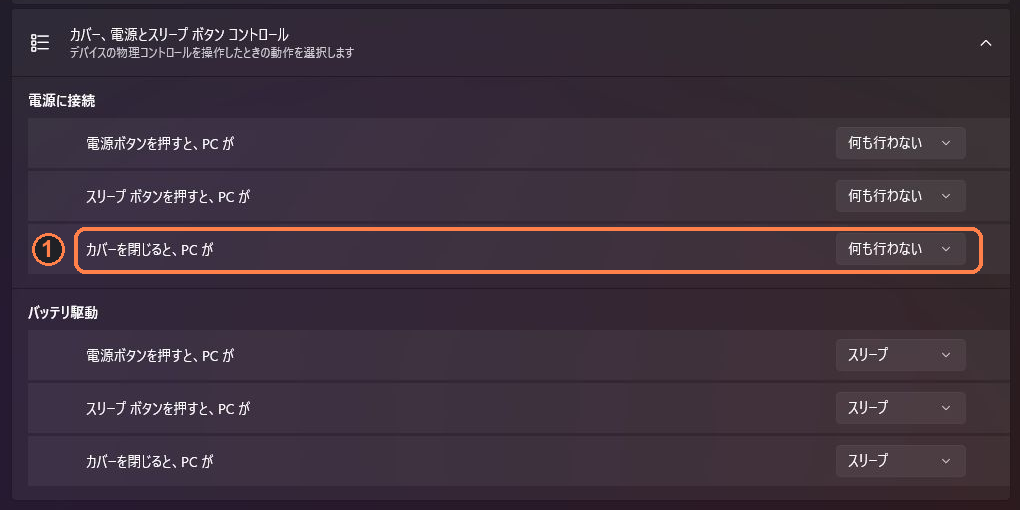
カバーを閉じた時にスリープしないように、次の設定を使います。
| 項目(電源に接続時) | おすすめ |
|---|---|
| カバーを閉じた時 | 何も行わない |
| スリープ | なし |
| 画面の電源を切る | なし |
この設定で、カバーを閉じたまま 30 分以上、出力が止まらないことを確認しています(確認した PC は 1 台です)。
スリープと画面の電源を切るが「なし」になっていることが前提です。画面が消える設定のままだと、カバーを閉じてしばらくすると出力が止まります。
設定 → システム → 電源とバッテリー → カバーの設定項目 → 電源に接続 → カバーを閉じると、PC が で、「何も行わない」を選びます(2 枚目の写真の①)。
機種によって「カバーと電源ボタン コントロール」または「カバー、電源とスリープ ボタン コントロール」と表示されます。
2. Windows Update
本番の最中に更新の再起動が入らないようにします。
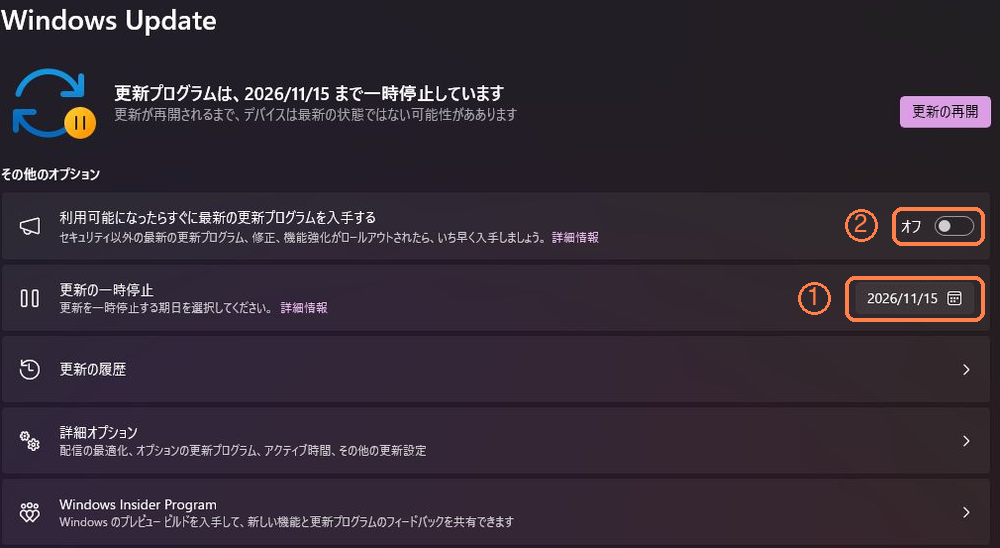
設定 → Windows Update → 更新の一時停止で、本番の翌日以降の日付を選びます(最長 35 日先、写真の①)。
同じ画面の「利用可能になったらすぐに最新の更新プログラムを入手する」はオフにします(写真の②)。
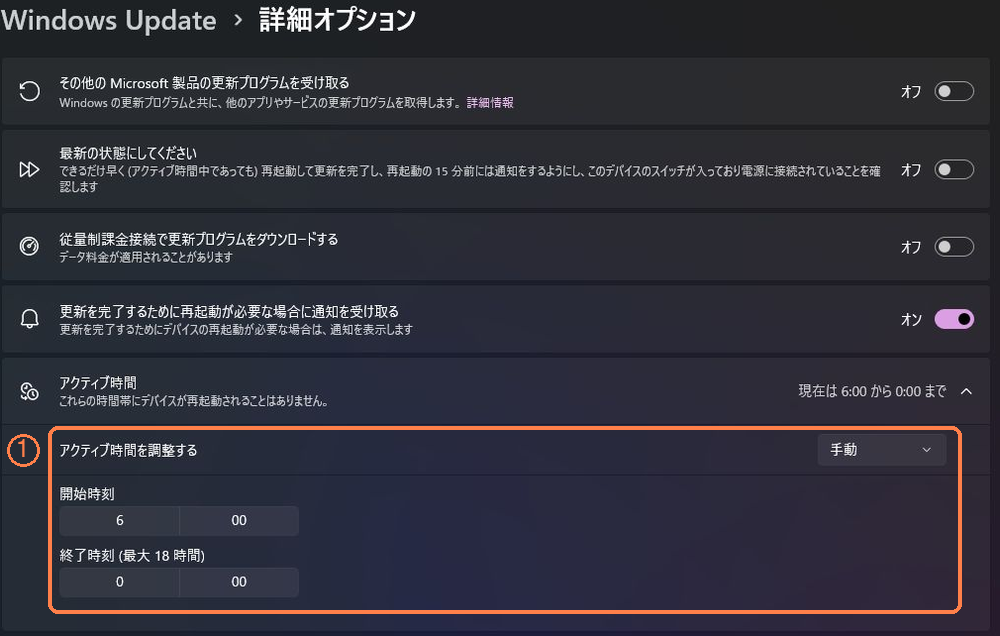
詳細オプション → アクティブ時間を「手動」にし、本番の時間帯を含めます(最大 18 時間、写真の①)。
期日が来ると更新が始まるので、本番の合間に更新を済ませ、次の本番の前に止め直します。
3. 通知
本番で使う PC では、通知そのものをオフにします。設定 → システム → 通知 →「通知」をオフにします(写真の①)。
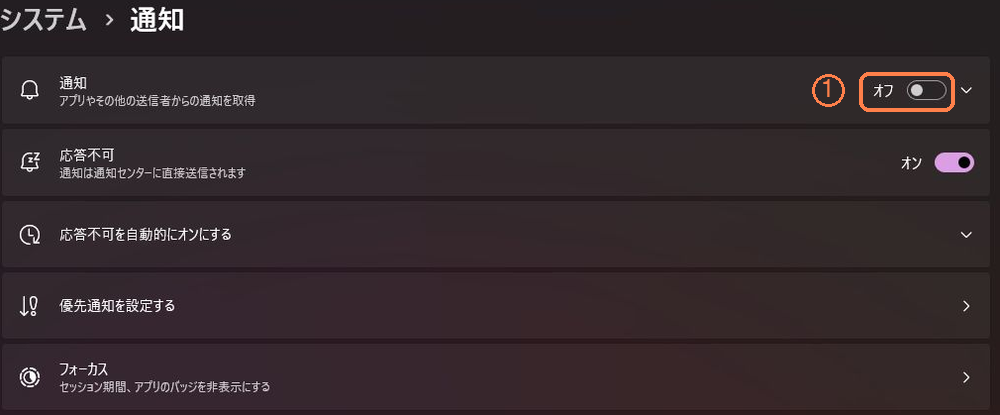
通知の設定では Windows Update の再起動やウイルス対策のスキャンは止まりません。2・4 の設定も行ってください。
通知はユーザーごとの設定なので、本番で使うユーザーで設定します。
4. ウイルス対策(Microsoft Defender)
ウイルス対策は切らずに使います。
本番の前日までに、Windows セキュリティ → ウイルスと脅威の防止 → クイック スキャンを手動で済ませておきます。
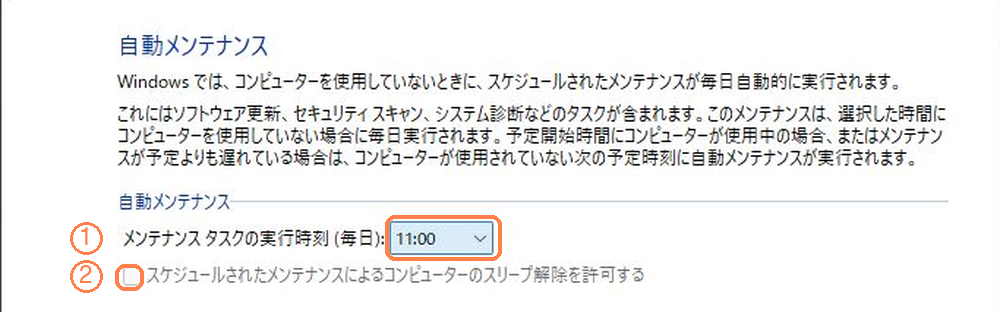
コントロール パネル → システムとセキュリティ → セキュリティとメンテナンス → 自動メンテナンス → メンテナンス設定の変更を開きます。
「メンテナンス タスクの実行時刻 (毎日):」は本番と重ならない時刻にします(写真の①)。「スケジュールされたメンテナンスによるコンピューターのスリープ解除を許可する」はチェックを外します(写真の②)。
5. ネットワークの通信許可
この節の内容は、今後の版で変わる可能性があります。
照明用の LAN(インターネットにつながらない固定 IP アドレスの LAN)は、Windows では「識別されていないネットワーク」=パブリックとして扱われます。
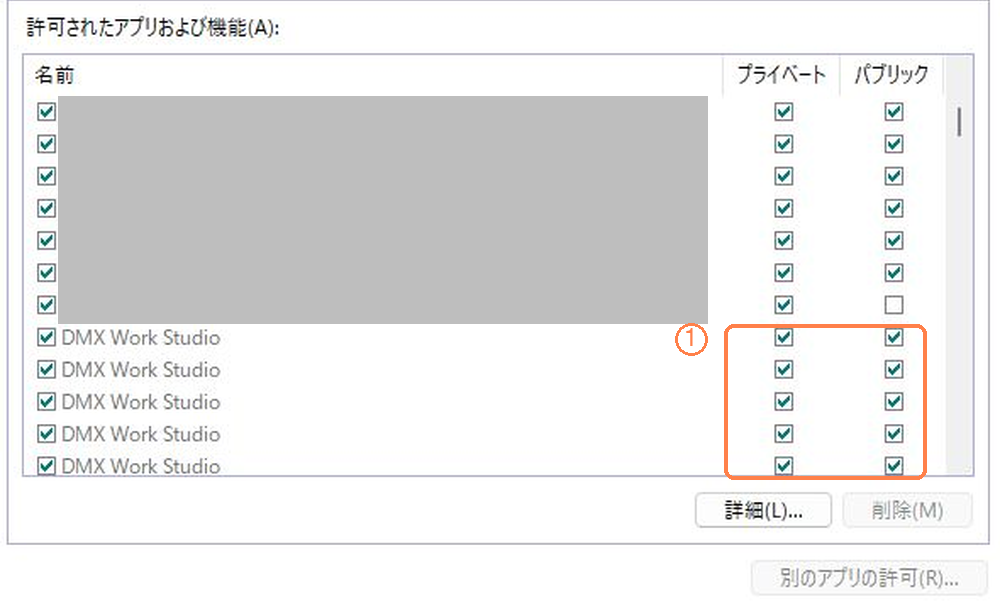
DMX Work Studio の通信許可にパブリックが含まれていないと、受信(ArtNet・sACN)が止まります。送信は止まりません。
初めて起動した時に出る Windows の通信許可の窓で、プライベートとパブリックの両方にチェックを入れて許可します。
後から確かめる時は、コントロール パネル → システムとセキュリティ → Windows Defender ファイアウォール → アプリに Windows Defender ファイアウォール経由の通信を許可する を開きます。
「許可されたアプリ」の画面で、DMX Work Studio の行のプライベート・パブリックの両方にチェックがあるか確かめます(写真の①)。
6. USB-LAN の省電力
USB の LAN アダプターが途中で止まらないようにします。
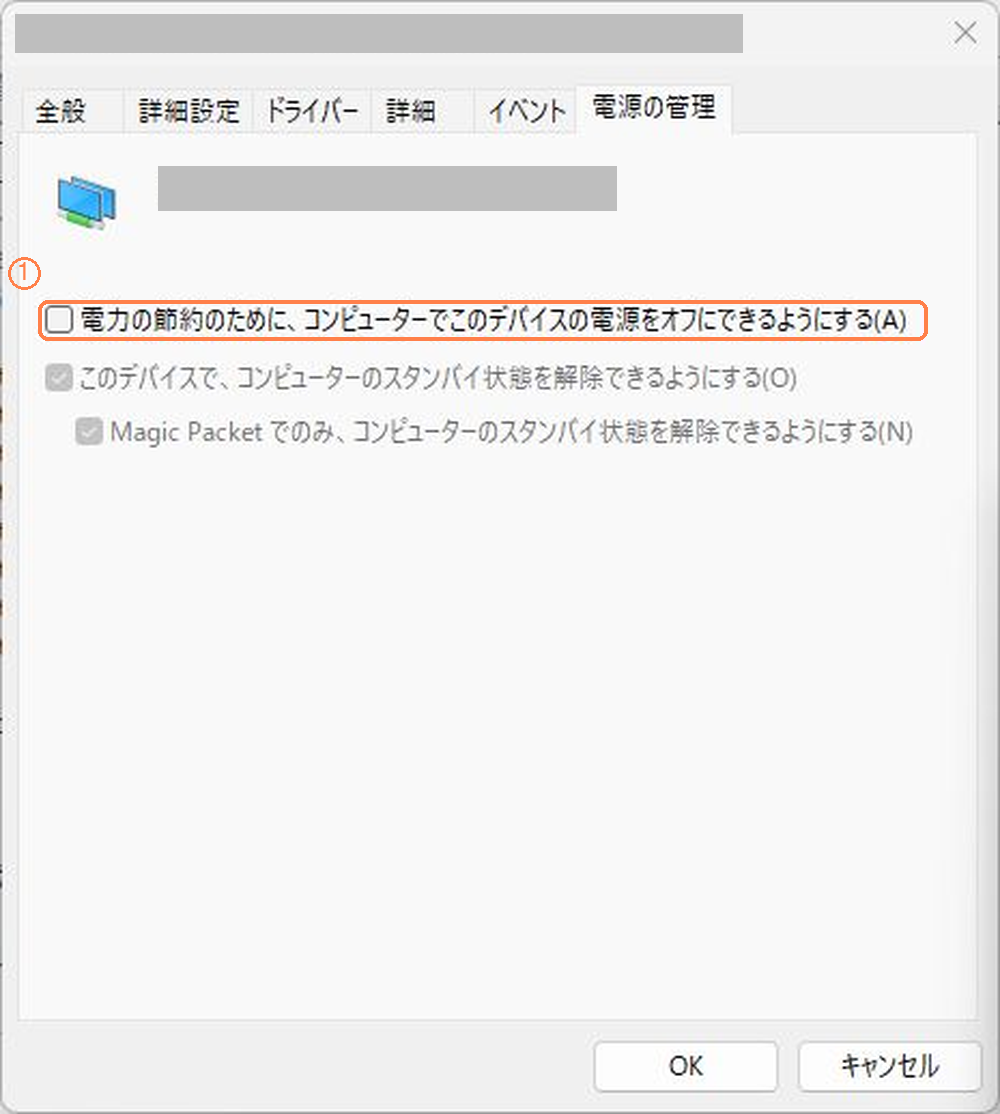
デバイスマネージャー → ネットワーク アダプター → 使う USB-LAN のプロパティ → 電源の管理を開きます。
「電力の節約のために、コンピューターでこのデバイスの電源をオフにできるようにする」のチェックを外します(写真の①)。
設定 → Bluetooth とデバイス → USB →「USB バッテリー節約機能」はオフにします(写真の①)。
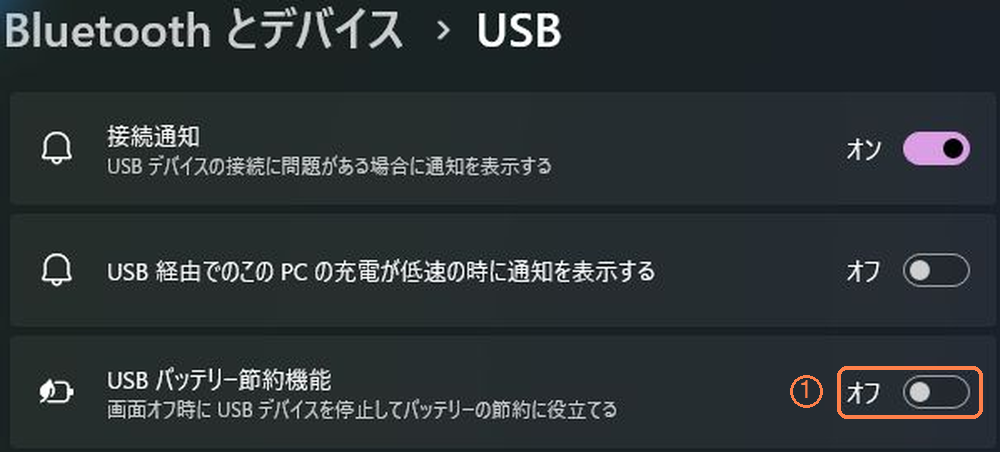
同じ名前の「USB ルート ハブ」が複数表示されることがありますが、触らなくてかまいません。
7. メーカーの保守ツール
本番の前に、ツールの更新を手動で済ませておきます。
ツール自身の設定で、自動更新・通知・自動の最適化を止めます。
止められない場合は、設定 → アプリ → スタートアップで自動起動をオフにします。
8. 管理者として実行
DMX Work Studio は管理者として実行する必要はありません。普段どおり起動します。
必要のない強い権限では動かさないことをおすすめします。
9. Windows の大きな更新の後
Windows の大きな更新がはいると、これらの設定がデフォルトに置き換わる場合があります。大きな更新後は電源と省電力の設定を再確認することをおすすめします。